SMK NEGERI 68 JAKARTA

"Man salaka thariqan yaltamisu fihi ilman sahhalallahu lahu thariqan ilal jannah (Barangsiapa berjalan (keluar) mencari ilmu, sesungguhnya Allah akan mempermudah baginya jalan menuju surga)." (Hadis riwayat Ibnu Majah dan Abu Dawud)

SMK NEGERI 68 JAKARTA

"Allah akan mengangkat derajat orang-orang yang beriman dan orang-orang yang berilmu di antara kamu sekalian". – (Q.S Al-Mujadilah: 11)

SMK NEGERI 68 JAKARTA

Pendidikan merupakan tiket untuk masa depan. Hari esok untuk orang-orang yang telah mempersiapkan dirinya hari ini

SMK NEGERI 68 JAKARTA

Agama tanpa ilmu pengetahuan adalah buta. Dan ilmu pengetahuan tanpa agama adalah lumpuh

SMK NEGERI 68 JAKARTA

"Engkau tak dapat meraih ilmu kecuali dengan enam hal yaitu; cerdas, selalu ingin tahu, tabah, punya bekal dalam menuntut ilmu, bimbingan dari guru, dan dalam waktu yang lama". – Ali bin Abi

Friday, October 14, 2022

( Pengenalan membuat presentasi dengan PowerPoint 2019 )

I.         ( Pengenalan membuat presentasi dengan PowerPoint 2019 )

1.       Pengertian tentang media presentasi

Informasi telah menjadi kebutuhan yang penting dalam kehidupan sehari-hari saat ini. Selain manusia sebagai penyaji informasi, dibutuhkan juga media lain untuk menyajikan informasi. Penyaji informasi pun di tuntut untuk dapat menyajikan informasi seinformatif dan semenarik mungkin. Bermacam-macam informasi disajikan dalam berbagai bentuk media. Saat ini terdapat media koran, majalah, poster berukuran besar, dan ada pula media elektronik seperti televisi, radio, maupun internet. Salah satu perangkat lunak (software) komputer yang biasa digunakan untuk membuat presentasi di lingkungan OS windows saat ini adalah Microsoft PowerPoint 2019.

2.       Manfaat / Kegunaan media presentasi

a.      Penggunaan lebih mudah

b.      Membantu dalam memperjelas dalam menyampaikan informasi

c.      Penyampaian informasi lebih menarik, interaktif dan tidak monoton

d.      Tidak menguras tenaga untuk menyampaikan informasi satu persatu ke setiap orang.


3.       Media presentasi dahulu dan sekarang

Media presentasi yang dikenal sebelumnya adalah poster dengan ukuran besar dan Overhead Projector (OHP) dengan kertas transparan bertuliskan teks. Dalam perkembangan teknologi dan informasi, saat ini perangkat yang digunakan adalah komputer/laptop yang disandingkan dengan Liquid Crystal Display (LCD) Projector.

4.       Mengenal beberapa perangkat lunak (software) pembuat presentasi Beberapa software pembuat presentasi yang biasa digunakan, antara lain:

a.      OpenOffice.org buatan Sun Microsystem, biasanya digunakan pada lingkungan OS Linux.

Namun terdapat juga versi yang berjalan pada lingkungan OS Windows

b.      Presentation X3 buatan Corel Corporation, berjalan pada lingkungan OS Windows

c.      KPresenter, hanya berjalan pada lingkungan OS Linux

d.      Macromedia Flash buatan Macromedia, berjalan pada lingkungan OS Windows. Software ini biasanya digunakan untuk pembuatan animasi banner iklan di website atau pembuatan kartun sederhana

e.      Microsoft PowerPoint 2019 buatan Microsoft Corporation.


5.       Mengenal paket Software Microsoft Office 2019

Microsoft Office 2019 adalah paket sofware perkantoran yang di release pada pertengahan tahun 2006 yang mem-bundle beberapa aplikasi, yaitu:

a.      Microsoft Office Word 2019 (Pengolah kata / surat menyurat)

b.      Microsoft Office Excel 2019 (Pengolah tabel atau data keuangan)


c.      Microsoft Office Access 2019 (Pengolah database)

d.      Microsoft Office Outlook 2019 (Pengolah e-mail)

e.      Microsoft Office OneNote 2019 (Pengolah catatan-catatan / diary pribadi)

f.       Microsoft Office InfoPath 2019 (Pembuat Formulir dan menyimpan data dalam database)

g.      Microsoft Office Publisher 2019 (Pembuat kartu nama, undangan, kalender, dll)

h.      Microsoft Office Picture Manager (Penampil dan pengolah gambar sederhana)

i.       Microsoft Office PowerPoint 2019 (Pembuat presentasi).


6.       Keunggulan PowerPoint 2019

a.      Mudah digunakan

b.      Tersedia lebih banyak animasi untuk memperindah slide

c.      Tampilan interface yang lebih menarik dari versi sebelumnya

d.      Akses menu menggunakan Ribbon dan Tabs

e.      Pengaturan dan pencetakan lebih efektif


7.        Mengenal versi PowerPoint yang berjalan pada OS Windows

a.      Microsoft Office PowerPoint 3.0

b.      Microsoft Office PowerPoint 4.0

c.      Microsoft Office PowerPoint 1995 (versi 7)

d.      Microsoft Office PowerPoint 1997

e.      Microsoft Office PowerPoint 2000

f.       Microsoft Office PowerPoint XP (2002)

g.      Microsoft Office PowerPoint 2003 (versi 11)

h.      Microsoft Office PowerPoint 2019 (versi 12)

i.       Microsoft Office PowerPoint 2010 (versi 14)

Catatan : Tampilan interface Microsoft Office 1995 2003 masih sama, namun dengan beberapa tambahan fitur. Tampilan interface 2019 dan 2010 telah menggunakan interface baru yang dilengkapi dengan fitur yang lebih lengkap dan Ribbon menu.

8.       Mengenal ekstensi file yang digunakan PowerPoint 2019

a.      Microsoft Office versi 1995 2003 menggunakan ekstensi file :

-   *.PPT ( File dokumen )

-   *.PPS ( File executable )

b.      Microsoft Office versi 2019 2010 menggunakan ekstensi file :

-   *.PPTX ( File dokumen )

-   *.PPSX ( File executable )

9.       Syarat lembar presentasi yang baik

a.      Mudah dipahami dan dimengerti oleh pendengar


b.      Background harus sesuai atau kontras dengan tulisan

c.      Jelas dan menarik

d.      Lugas dan tidak bertele-tele

e.      Singkat, padat, tapi logis

f.       Memberikan masukan yang konstruktif

g.      Jelas tujuan dan hasil yang akan dicapai.


10.    Langkah mengaktifkan PowerPoint 2019 ( Start Menu )

- Klik menu Start è All Programs è Microsoft Office è Microsoft Office PowerPoint 2019

11.    Langkah mengaktifkan PowerPoint 2019 ( Run )

-  Tekan dan tahan tombol Bendera di keyboard kemudian tekan R

-  Kemudian ketikkan POWERPNT

-  Kemudian klik tombol OK atau tekan tombol Enter di keyboard


MATERI MICROSOFT POWER POINT


Microsoft PowerPoint
Microsoft PowerPoint adalah software yang dipakai untuk merancang bahan presentasi dalam bentuk slide. Menurut Susilana, PowerPoint merupakan program aplikasi presentasi dalam komputer. Dengan bantuan software tersebut, seseorang bisa membuat bentuk presentasi profesional dengan mudah dimana presentasi tersebut dapat digunakan sebagai bahan pembelajaran.
Dennis Austin dan Bob Gaskins adalah dua orang yang pertama kali mengembangkan program ini. Kala itu, Microsoft PowerPoint digunakan sebagai presenter oleh perusahaan Forethought, Inc. dan kemudian namanya diubah menjadi PowerPoint. PowerPoint menjadi aplikasi Microsoft Office yang paling banyak digunakan selain Microsoft Word dan Excel.
Fungsi Microsoft PowerPoint
Setiap program tentu diciptakan dengan tujuan yang jelas, tidak terkecuali PowerPoint. Program atau software ini mempunyai beragam fungsi dan manfaat, antara lain:
§  Memudahkan pengguna mengatur materi yang hendak disampaikan.
§  Membuat audience lebih gampang memahami materi presentasi karena hanya menampilkan poin-poin utama yang disuguhkan dalam bentuk slide.
§  Membuat penyajian materi lebih berkesan, apalagi jika pengguna menambahkan animasi-animasi di dalamnya. Sebab, pada kasus yang sering ditemui, audience kurang fokus dan bosan apabila materi nan ditampilkan monoton.
Kelebihan & Kekurangan Microsoft PowerPoint
Seperti halnya program aplikasi yang lain, PowerPoint juga memiliki kelebihan dan kekurangan, di antaranya:
A. Kelebihan
1. Memudahkan Pengguna Membuat Slide Presentasi
Microsoft PowerPoint memudahkan seseorang yang sering melakukan presentasi di depan umum, terutama memakai alat bantu seperti screen projector. Dengan software tersebut, Anda bisa menyiapkan slide presentasi yang berkualitas dalam hitungan jam, bahkan menit.

2. Dilengkapi Beragam Tools
Dalam aplikasi PowerPoint terdapat berbagai tools, seperti text art, image import, animation import, video import dan lain-lain yang akan membuat slide terlihat menarik. Tak hanya itu, keberadaan fitur-fitur tersebut juga berguna bagi yang ingin menyisipkan suara untuk menghasilkan slide yang lebih hidup dan membangkitkan emosi tertentu saat dipresentasikan.

3. Template Bervariasi
Template merupakan salah satu fitur yang terdapat pada PowerPoint. Template digunakan sebagai latar belakang untuk mempercantik tampilan presentasi. Tidak hanya satu, background yang disediakannya bervariasi. Sehingga, pengguna bebas mengkreasikan slide dan tidak terfokus pada satu bentuk tampilan.
4. Dapat Diexport ke PDF
Ketika hendak mempresentasikan sesuatu, tentu Anda memberikan selebaran atau pegangan pada para audience supaya mereka memahami poin-poin yang sedang dibahas. Tapi, kadang beberapa dari mereka tidak menggunakan platform Microsoft, sehingga file yang telah didistribusikan tidak bisa dibuka.
Nah, dengan adanya fitur ini, setiap audience dapat melihat dokumen yang dibagikan. Di samping itu, fitur export file ke PDF sangat berguna bila Anda akan mem-print slide. Apalagi, format PDF telah disupport oleh berbagai platform, sehingga Anda bisa mencetaknya melalui platform dan mesin apa saja.
5. Memiliki Fitur Kolaborasi
Ketika dikejar-kejar deadline, pasti Anda amat membutuhkan pertolongan untuk menyelesaikannya, bukan? Tidak perlu khawatir karena software PowerPoint mempunyai fitur kolaborasi yang memungkinkan seseorang bisa mengedit file presentasi secara bersamaan dari komputer berbeda. Sehingga, proses pengerjaan slide menjadi lebih cepat dan mudah.

6. Terdapat Fitur Cloud Service
Saat ini, Microsoft sedang gencar-gencarnya berupaya untuk memperkenalkan produk mereka, yakni One Cloud Service. Tak mau kalah dari kompetitornya, seperti Dropbox dan Google. Microsoft pun sengaja menyematkan embedded service dari program tersebut ke Microsoft PowerPoint dengan menyediakan opsi save to one cloud dan menerapkannya sebagai default penyimpanan sebelum pengguna menaruhnya ke local storage.

7. Fitur Authoring Sangat Advanced
Microsoft PowerPoint menawarkan berbagai solusi untuk memproteksi dokumen dari pihak-pihak yang tidak bertanggung jawab, yakni dengan fitur authorisasi. Pengguna bisa menandai, memberi kata sandi sampai mengenkripsi file yang telah dibuat menggunakan aplikasi tersebut.

B. Kekurangan
1. Hanya Bisa Digunakan Pada Platform Microsoft
Software pengolah data presentasi itu hanya dapat dioperasikan pada platform Windows. Microsoft juga belum mengeluarkan software tersebut untuk OS lain, seperti Mac dan Linux. Sehingga, pekerjaan yang telah Anda rampungkan dengan PowerPoint tidak bisa diakses memakai platform selain Windows.

2. Ketidakstabilan Dokumen Pada Tiap Versi
Kekurangan yang satu ini kerap dijumpai pada software-software nan dikembangkan oleh Microsoft. Biasanya, file yang dibuat pada versi lama, misalnya tahun 2007 tidak bisa digunakan secara sempurna di versi 2010, begitu sebaliknya.

3. Harga Terlalu Mahal
Aplikasi ini terbilang mahal, khususnya untuk pelajar, mahasiswa dan pemilik usaha kecil. Sebab, Microsoft memang mengeluarkannya untuk konsumen yang berasal dari kalangan pengusaha serta perusahaan besar. Tapi, dengan support dan pembaharuan software yang terus dilakukan, membuat produk mereka tetap dipakai oleh sebagian besar masyarakat.

4. Tergolong Program yang Berat
Untuk bisa mengoperasikan PowerPoint, komputer harus mempunyai spesifikasi yang baik. PC jadul dengan spesifikasi perangkat keras yang rendah akan kesulitan dalam menjalankannya, bahkan mungkin mengalami hang atau crash.

4. Menu dan Ikon
 1. Tampilan awal slide dalam program powerpoint
     
2. Microsoft Office Button

Microsoft Office Button yang berada di pojok kiri atas
jendela kerja PowerPoint 2007 berfungsi untuk membuka menu


3.    Title Bar
Title Bar adalah bagian dari elemen layar PowerPoint yang menampilkan nama program yang sekarang sedang aktif

4.    Tabs
Tabs adalah kumpulan beberapa kelompok perintah
Pada tabs terdiri dari beberapa Groups.Setiap group terdiri dari beberapa Command Buttons

5.    Dialog Box
Dialog Box Launchers yang berbentuk ikon kecil yang ada di sudut kanan bawah setiap Group pada masing-masing Tab yang berfungsi untuk menampilkan kotak dialog atau task pane
Tombol View digunakan untuk merubah tampilan jendela kerja Power Point secara cepat. Pilihan tersebut terdiri dari normal, Slide Sorter, dan Slide Show

Groups Home
New Slide              : Menyisipkan slide yang baru.
Layout                    : Menentukan tata letak slide
Font                        : Memilih jenis huruf
Font size                : Memilih ukuran huruf
Grow font              : Menaikkan atau memperbesar ukuran huruf (karakter)
Shrink font             : Menurunkan nilai ukuran atau nilai karakter
Clear Formatting   : Menghapus format yang telah dikenakan pada teks
Bold                       : Memberikan efek cetak tebal
Italic                       : Memberikan cetak miring
Underline               : Menampilkan cetak garis bawah
Strikethrough         : Menampilkan cetak coret dengan garis tunggal
Shadows                : Memberi efek bayangan pada huruf atau teks
Character Spacing : Mengatur jarak antar karakter
Change Case          : Mengubah huruf dengan fasilitas Case
Font Colour           : Memberi warna pada huruf yang dipilih
Quick Styles          : Memilih bentik tampilan objek yang telah tersedia
Shape fill               : Memberi warna pada objek
Shape Outline        : Memberi warna pada bingkai objek
Shape effects         : Memberi efek pada objek

Groups insert
Table                      : Membuat atau menempatkan table pada slide
Picture                    : Menyisipkan gambar pada slide presentasi
Clip Art                  : Menyisipkan gambar pada slide presentasi
Shapes                    : Membuat bentuk, guna melengkapi slide presentasi agar terlihat lebih menarik dan indah
Smart art                : Menampilkan visualisasi dalam bentuk diagram
Chart                      : Menyisipkan dan menempatkan grafik dalam slide
Hyperlink              : Menghubungkan antara satu bagian dengan bagian yang lain
Text box                 : Menyisipkan teks yang secara langsung tidak dilengkapi dengan bingkai
Header and Footer : Menempatkan atau menyisipkan footer dan nomor halaman pada slide
Word art                 : Membuat variasi teks dengan tampilan lebih menarik
Date and Time       : Menempatkan atau menyisipkan tanggal dan waktu pada slide
Movie                    : Menyisipkan movie pada slide
Sound                     : Menyisipkan suara pada slide

Groups Design
Page setup              : Mengatur ukuran slide
Slide Orientation    : Mengatur orientasi slide
Themes                  : Menampilkan slide presentasi lebih menarik
Background Style : Mengatur atau memilih motif latar belakang pada slide

Groups Animations
Preview                  : tombol ini dipergunakan untuk melihat hasil dari animasi yang Anda berikan untuk slide Anda.
Animations            : Anda dapat memilih animasi bagi objek yang ada pada slide, terdiri dari animate dan custom animations.
Transition to This Slide : untuk memeberikan slide pada perpindahan slide yang Anda buat.

Groups Slide Show
From beginning     : Menjalankan slide mulai dari posisi awal hingga akhir slide
From current slide : Menjalankan slide mulai dari slide aktif atau slide yang sedang dipilih hingga akhir slide
Custom slide show : Mengatur sendiri urutan slide presentasi sesuai dengan keinginan
Set up slide show   : Mengatur tampilan slide
Hide slide               : Menyembunyikan atau menampilkan slide yang diinginkan
Rehearse Timings  : Mengatur lamanya tampilan slide dengan menggunakan waktu tertentu sehingga slide disajikan tepat waktu sesuai dengan waktu yang telah ditentukan

Groups Review
Proofing                 : digunakan untuk melakukan pengecekan pada tata tulis yang Anda buat di slide.
Comments              : Anda bisa memberikan catatan pada slide yang Anda buat.
Protect                    : Anda bisa menggunakannya untuk melindungi slide presentasi yang Anda buat

Groups View
Normal                   : Menampilkan secara lengkap outline presentasi, isi slide dan catatan pada slide tersebut
Slide Sorter            : Menampilkan secara keseluruhan dari slide yang Anda buat dalam bentuk miniature
Notes Page             : Menampilkan slide lengkap dengan catatan atau keterangan tambahan dari
                                 setiap slide. Catatan ini digunakan untuk membantu dalam memberikan
                                 penjelasan dari setiap point atau bagian pada slide
Slide Master           : Menempatkan dan menambahkan sesuatu, baik teks maupun objek yang
                                 akan ditempatkan pada setiap slide yang akan dibuat
Ruler                      : Menampilkan atau menyembunyikan garis tabulasi
Zoom                     : Menentukan pengaturan ukuran jendela kerja
Fit to Window       : Menentuan tampilan slide presentasi dengan tampilan menyesuaikan dengan 

Groups Format
Adjust                    : Menghasilkan tampilan objek gambar yang lebih menarik
Picture styles         : Memilih gaya tampilan objek gambar
Crop                       : Memilih bagian tertentu pada objek gambar tersebut

Membuat Slide Baru
Langkah-Langkah Membuat Slide Baru
Ada beberapa pilihan bila Anda ingin menambahkan slide baru ke dalam presentasi yaitu dengan cara :
1.Office Themes
2. Duplicate Selected Slide
3. Reuse Slides
4. Menyisipkan Slide


 Menyimpan File Presentasi

Setelah pembuatan slide selesai, langkah berikutnya adalah menyimpan

file tersebut. Untuk menyimpannya tekan tombol Ctrl+S atau dengan mengklik

ikon yang terdapat pada bagian Quick Access Toolbars. Bisa juga dengan mengklik

Ribbon File > Save atau Save As. Kalau kita baru membuat presentasi, saat kita akan

menyimpan maka saat kita tekan Save secara otomatis menuju ke Save As. Setelah kamu

melakukan salah satu perintah tersebut, maka akan tampil jendela Save As.

Selanjutnya lakukan langkah-langkah sebagai berikut :

Tentukan lokasi tempat menyimpan file

Tuliskan nama file pada kotak isian File name.

Klik Save untuk   memulai   proses   penyimpanan. Kita dapat menyimpan file dengan berbagai
macam format.


Fungsi Hyperlink Pada PowerPoint yaitu untuk menghubungkan Slide atau File yang berbeda. Jadi Fungsi utama dari Hyperlink adalah sebagai penghubung antar Slide atau File (diluar PowerPoint) Seperti PPT ke Excel.

Penggunaan Hyperlink bisa di Perluas kembali dalam Metode penggunaannya. Contohnya seperti menghubungkan antar Slide di PowerPoint, Kamu bisa menggunakan Tombol atau menggunakan Text sebagai alat pengubungnya.

Fungsi Hyperlink Pada PowerPoint

Fungsi Hyperlink yaitu sebagai Tombol Navigasi antar Slide dan Antar File Berbeda. Untuk lebih jelasnya, Perhatikan penjelasan di bawah ini :

Hyperlink Dalam Satu File

Fungsi pertama dari Hyperlink yaitu Menghubungkan Antar Slide dalam Satu File Presentasi. Jadi kamu bisa menghubungkan Slide 1 ke Slide yang lainnya dengan menggunakan Hyperlink. Ada 2 Cara yang bisa digunakan dalam menghubungkan antar Slide Presentasi.
  1. Menggunakan Text
    Text dengan bantuan Text Box bisa dijadikan sebagai penghubung antar Slide Presentasi. Biasanya cara ini digunakan untuk membuat Daftar Isi di PowerPoint.

  2. Menggunakan Objek/Button
    Selain menggunakan Teks, Kamu juga bisa menggunakan Objek/Button. Caranya adalah dengan menggunakan Shapes atau Objek lainnya


Tuesday, October 4, 2022

Menggunakan teknologi mailmerge untuk mendesain piagam/sertifikat untuk orang tua. (Menggunakan program aplikasi Ms. Word dan Ms. Excel)_


Teknologi Mailmerge

Mail Merge merupakan fitur yang membantu pengguna untuk membuat surat, undangan, format amplop, serttifikat, dokumen dan lainnya lebih ringkas. Dengan Mail Merge, pengguna bisa lebih cepat dalam mengerjakan dokumen berisi format yang sama, dalam jumlah banyak dan memiliki identitas yang berbeda. Sehingga pengguna tidak perlu mengedit dokumen dengan format yang sama satu per satu.

Untuk membuat Mail Merge, pengguna harus memiliki dua file. File pertama adalah database di Microsoft Excel dan file kedua adalah format template utama di Microsoft Word.

Sebelum pembuatan Mail Merge, disarankan telah memiliki Folder sebagai tempat penyimpanan file hasil kerja dan memudahkan melakukan proses Mail Merge, buatlah folder di lokal disk Data pada komputer/laptop yang digunakan.

A.    Langkah Kerja

Berikutnya menyiapkan format sertifikat/piagam menggunakan Ms. Word. Perhatikan gambar-gambar yang disajikan dan ikuti langkah kerja dibawah ini.

1.     Jalankan program aplikasi Ms. Word dan menentukan format sertifikat.

a.     Gunakan mouse klik tombol Start, lihat tanda panah 1 dan pilih ikon Word, lihat tanda panah 2.


b.     Kemudian akan ditampilkan halaman beranda Home Ms. Word seperti pada gambar dibawah ini. Klik tombol More tamplates,  lihat tanda panah 1.


c.     Gunakan mouse, gerakkan scroll mouse ke atas (tarik) sehingga pada halaman beranda New ditampilkan banyak pilihan format yang bisa digunakan, lihat daerah yang diberi kotak merah. Untuk menggerakkan layar dapat menggunakan tombol Taskbar dengan klik tanda panah atas atau bawah, lihat tanda panah 1.


d.     Pilih satu format yang diinginkan, sebagai contoh pilih template : Employee of the month, lihat tanda panah 1.


e     Kemudian ditampilkan kotak dialog pemilihan template, klik tombol Create, lihat tombol nomor 1.


f.     Perhatikan gambar dibawah ini, ditampilkan hasil pemilihan tamplate.


Wednesday, September 28, 2022

 
Pentingnya Menguasai Microsoft Office (Word, Excel, PowerPoint) di Era Digital


Menguasai Microsoft Office yang meliputi Word, Excel, dan Powerpoint termasuk salah satu skill penting yang harus dimiliki oleh siswa di era digital. saat ini, mulai dari kegiatan belajar mengajar sudah didominasi dengan penggunaan aplikasi tersebut. Apalagi di dunia kerja yang juga sangat dinamis. Kemampuan mengoperasikan Microsoft Office tidak lagi sebuah nilai plus, akan tetapi bisa disebut sebuah keharusan.


Nadella, CEO dari Microsoft menyebutkan angka fantastis mengenai jumlah pengguna layanan tersebut. Sejak pandemi, penggunanya meningkat sangat drastis, yakni dari 44 juta menjadi 75 juta user aktif setiap harinya. Dari statistik ini dapat dilihat dengan jelas bahwa layanan Microsoft semakin dibutuhkan dari waktu ke waktu.


Hidup di era digital dituntut untuk serba cepat dan praktis. Hampir dari semua sektor dipengaruhi oleh penggunaan teknologi canggih. Oleh karena itu penting bagi siswa agar memenuhi salah satu karakteristik generasi Z, yakni digital savvy. Apa itu digital savvy atau melek digital?

Sebuah kemampuan untuk mengetahui secara cerdas dan bijak pada hal-hal yang berbau digital. Nah, salah satu caranya adalah dengan mempelajari Microsoft office. Ini adalah hard skill yang paling mendasar untuk bisa lebih mudah beradaptasi. Jika siswa tidak menguasainya, bisa dipastikan mereka akan kesulitan untuk masuk ke ranah digital.

Jangan biarkan peserta didik mengalami ketertinggalan tanpa skill ini. Usahakan untuk membiasakan mereka berhadapan dengan Microsoft word, excel, dan powerpoint secara bertahap.


Sebagaimana sempat disinggung di atas, layanan ini menjadi sebuah kebutuhan di banyak bidang. Aktivitas mencatat, melaporkan, mempresentasikan ide-ide, menghitung, membuat data, dan termasuk juga dalam proses belajar mengajar, kini tidak terlepas dari Microsoft Office.

Semua kegiatan di atas sudah jarang dilakukan secara manual menggunakan alat tradisional. Selain karena tujuan efisiensi waktu, penggunaannya juga menguras budget pengerjaan. Oleh karena itu perangkat lunak yang berfungsi mengolah data digital berupa gambar, huruf dan angka ini banyak disenangi oleh masyarakat, terutama kalangan pebisnis.

Ketika siswa beranjak ke jenjang yang lebih tinggi, apalagi saat mulai terjun ke dunia kerja, mereka tidak akan khawatir tertinggal. Dapat mengerjakan berbagai instruksi dengan menggunakan perangkat lunak word, excel, dan powerpoint dengan optimal.


Saturday, September 17, 2022

Saturday, September 3, 2022

Cara Mencetak Lembar Kerja pada Excel Agar Sesuai Kertas


Cara Mencetak Lembar Kerja pada Excel Agar Sesuai Kertas

Dalam proses pencetakan suatau dokumen pada lembar kerja Microsoft Excel perlu diatur pada pengaturan halaman. Seperti halnya berapa margin yang dibutuhkan maupun posisi halaman yang ditentukan. Baik landscape ataupun potrait. Semua kasus seperti ini perlu diperhitungan saat mencetak dokumen pada lembar kerja Excel.

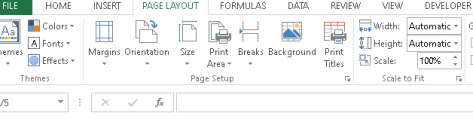
Penghitungan pencetakan tersebut dapat diatur pada menu page layout. Menu page layout sendiri memiliki beberapa pengaturan seperti yang ditampilkan pada gambar berikut ini.


Pengaturan yang sering digunakan adalah Margins, Orientation dan Size. Banyak yang belum tahu bahwa ada salah satu alat lagi yang bisa digunkan sebagai kunci dari pengaturan mencetaknya. Alat tersebut adalah Print Titles, dan WidthHeight serta Scale. Kita akan bahas satu persatu pada artikel ini, semoga tidak bosan untuk membacanya.

Mengatur Margins

Margins atau biasa disebutan pengaturan tepi berfungsi untuk pengaturan 

batas tepi suatu halaman dokumen. Biasa kita menggunakan pilihan Custom Margins untuk mengatur secara bebas batas tepi halamannya.

Setelah meng-klik Custom Margins maka Anda akan diarahkan ke jendela page setup dan langsung pada tab menu Margins. Pastikan dalam mengatur angka sudah dalam satuan centimeter. Apabila belum, Anda harus mengatursnya pada cara mengubah satuan panjang pada Microsoft Excel atau cara mengubah satuan panjang pada Microsoft Word.

Pada gambar di bawah ini adalah jendela pengaturan halaman yang dapat mengatur segala jenis pengaturan halaman. Dari jenis kertas, batas tepi, catatan kaki dan kepala, dan sebagainya.


Pada gambar di atas dapat diatur menjadi:

Top      : 1

Left     : 1

Botom : 1

Right   : 1

Selain itu kita bisa mencentang pilihan pada Center on page bisa memilih:

  • Horizontally, atau
  • Vertically

Yang artinya bila mencentang pilihan horizontally posisi lembar kerja yang akan dicetak akan lurus secara horisontal atau batas kanan kirinya pas. Sedangkan untuk vertically akan lurus secara vertikal atau batas atas dan bawahnya akan seimbang. Posisi lembar kerja hasil cetakannya akan pas di tengah-tengah.

Mengatur Pages atau Halaman

Pengaturan ini biasa kita sebut secara gampangnya mengatur jenis kertas yang akan dipakai. Bisa A4, F4, Letter, dan sebagainya.


Selain mengatur jenis kertas pada kolom paper size, pada pilihan orientation juga kita bisa mengaturnya. Apakah akan memilih potrait atau landscapeScalling juga dapat diatur, tapi biasanya untuk pengaturan ini kita abaikan dulu, melihat kebutuhannya.

Mengatur Area Print

Pada tab menu sheet Anda dapat mengatur secara otomatis area yang akan dicetak. Pengaturan ini agar yang tidak pada area cetak tidak ikut dicetak.


print area, fungsi ini untuk menentukan area cetak, dapat dipilih pada satu halaman saja atau beberapa blok. Caranya klik icon bagian kanan kotak-kotak berwarna merah dan biru lalau kita blok bagian cell yang dibutuhkan.


Seperti pada gambar di atas kita hanya tinggal blok dari cell tertentu dan bila sudah selesai kita klik tombol sebelah kanan tadi. Lihat pada gambar ini bila sudah melakukan proses tadi.


Sementara untuk pengaturan,

  • Rows to repeat at top, fungsinya untuk memunculkan kembali baris paling atas yang ditentukan. Contohnya baris judul kolom pada suatu tabel yang akan ditampilkan kembali pada saat mencetak dokumen pada setiap halamannya. Jadi nantinya judul kolom tersebut apabila kita eksekusi dengan cara ini, baris judul table tersebut akan secara otomatis terlihat lagi pada halaman berikutnya.
  • Columns to repeat at top, sedangan untuk pengaturan ini adalah sama seperti pada pengatura baris di atas. Tetapi untuk ini khusus untuk kolomnya saja.

Fit pages

Pengaturan ini bisa menjadi salah satu alternatif bila pusing dengan skala halaman yang tidak pas dengan pengaturan halaman apabila sudah disesuaikan. Fit pages bisa mengatur menjadi 1 halaman dalam satu lembar kerja pada sheet tertentu. Seperti pada gambar ini.


Kita bisa pilih width atau lebar dengan pengaturan 1 halaman. Pengaturan ini sering digunakan agar selalu pas dalam satu halaman. Apalagi dikombinasikan dengan fitur print titles. Sementara height atau tinggi juga bisa dipakai, apabila tinggi suatu halaman lembar kerja harus sesuai secara otomatis tanpa harus mengatur margins lagi. Contoh apabila diaktifkan fitur ini.


Secara otomatis skala halaman akan berubah menjadi 70% mengikuti lebar lembar kerja yang disesuaikan. Selanjutnya Anda bisa praktek sendiri, udah panjang nulisnya.