SMK NEGERI 68 JAKARTA

"Man salaka thariqan yaltamisu fihi ilman sahhalallahu lahu thariqan ilal jannah (Barangsiapa berjalan (keluar) mencari ilmu, sesungguhnya Allah akan mempermudah baginya jalan menuju surga)." (Hadis riwayat Ibnu Majah dan Abu Dawud)

SMK NEGERI 68 JAKARTA

"Allah akan mengangkat derajat orang-orang yang beriman dan orang-orang yang berilmu di antara kamu sekalian". – (Q.S Al-Mujadilah: 11)

SMK NEGERI 68 JAKARTA

Pendidikan merupakan tiket untuk masa depan. Hari esok untuk orang-orang yang telah mempersiapkan dirinya hari ini

SMK NEGERI 68 JAKARTA

Agama tanpa ilmu pengetahuan adalah buta. Dan ilmu pengetahuan tanpa agama adalah lumpuh

SMK NEGERI 68 JAKARTA

"Engkau tak dapat meraih ilmu kecuali dengan enam hal yaitu; cerdas, selalu ingin tahu, tabah, punya bekal dalam menuntut ilmu, bimbingan dari guru, dan dalam waktu yang lama". – Ali bin Abi

Saturday, September 3, 2022

Cara Mencetak Lembar Kerja pada Excel Agar Sesuai Kertas


Cara Mencetak Lembar Kerja pada Excel Agar Sesuai Kertas

Dalam proses pencetakan suatau dokumen pada lembar kerja Microsoft Excel perlu diatur pada pengaturan halaman. Seperti halnya berapa margin yang dibutuhkan maupun posisi halaman yang ditentukan. Baik landscape ataupun potrait. Semua kasus seperti ini perlu diperhitungan saat mencetak dokumen pada lembar kerja Excel.

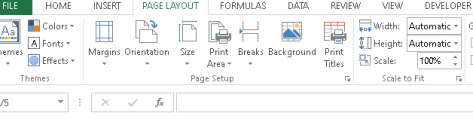
Penghitungan pencetakan tersebut dapat diatur pada menu page layout. Menu page layout sendiri memiliki beberapa pengaturan seperti yang ditampilkan pada gambar berikut ini.


Pengaturan yang sering digunakan adalah Margins, Orientation dan Size. Banyak yang belum tahu bahwa ada salah satu alat lagi yang bisa digunkan sebagai kunci dari pengaturan mencetaknya. Alat tersebut adalah Print Titles, dan WidthHeight serta Scale. Kita akan bahas satu persatu pada artikel ini, semoga tidak bosan untuk membacanya.

Mengatur Margins

Margins atau biasa disebutan pengaturan tepi berfungsi untuk pengaturan 

batas tepi suatu halaman dokumen. Biasa kita menggunakan pilihan Custom Margins untuk mengatur secara bebas batas tepi halamannya.

Setelah meng-klik Custom Margins maka Anda akan diarahkan ke jendela page setup dan langsung pada tab menu Margins. Pastikan dalam mengatur angka sudah dalam satuan centimeter. Apabila belum, Anda harus mengatursnya pada cara mengubah satuan panjang pada Microsoft Excel atau cara mengubah satuan panjang pada Microsoft Word.

Pada gambar di bawah ini adalah jendela pengaturan halaman yang dapat mengatur segala jenis pengaturan halaman. Dari jenis kertas, batas tepi, catatan kaki dan kepala, dan sebagainya.


Pada gambar di atas dapat diatur menjadi:

Top      : 1

Left     : 1

Botom : 1

Right   : 1

Selain itu kita bisa mencentang pilihan pada Center on page bisa memilih:

  • Horizontally, atau
  • Vertically

Yang artinya bila mencentang pilihan horizontally posisi lembar kerja yang akan dicetak akan lurus secara horisontal atau batas kanan kirinya pas. Sedangkan untuk vertically akan lurus secara vertikal atau batas atas dan bawahnya akan seimbang. Posisi lembar kerja hasil cetakannya akan pas di tengah-tengah.

Mengatur Pages atau Halaman

Pengaturan ini biasa kita sebut secara gampangnya mengatur jenis kertas yang akan dipakai. Bisa A4, F4, Letter, dan sebagainya.


Selain mengatur jenis kertas pada kolom paper size, pada pilihan orientation juga kita bisa mengaturnya. Apakah akan memilih potrait atau landscapeScalling juga dapat diatur, tapi biasanya untuk pengaturan ini kita abaikan dulu, melihat kebutuhannya.

Mengatur Area Print

Pada tab menu sheet Anda dapat mengatur secara otomatis area yang akan dicetak. Pengaturan ini agar yang tidak pada area cetak tidak ikut dicetak.


print area, fungsi ini untuk menentukan area cetak, dapat dipilih pada satu halaman saja atau beberapa blok. Caranya klik icon bagian kanan kotak-kotak berwarna merah dan biru lalau kita blok bagian cell yang dibutuhkan.


Seperti pada gambar di atas kita hanya tinggal blok dari cell tertentu dan bila sudah selesai kita klik tombol sebelah kanan tadi. Lihat pada gambar ini bila sudah melakukan proses tadi.


Sementara untuk pengaturan,

  • Rows to repeat at top, fungsinya untuk memunculkan kembali baris paling atas yang ditentukan. Contohnya baris judul kolom pada suatu tabel yang akan ditampilkan kembali pada saat mencetak dokumen pada setiap halamannya. Jadi nantinya judul kolom tersebut apabila kita eksekusi dengan cara ini, baris judul table tersebut akan secara otomatis terlihat lagi pada halaman berikutnya.
  • Columns to repeat at top, sedangan untuk pengaturan ini adalah sama seperti pada pengatura baris di atas. Tetapi untuk ini khusus untuk kolomnya saja.

Fit pages

Pengaturan ini bisa menjadi salah satu alternatif bila pusing dengan skala halaman yang tidak pas dengan pengaturan halaman apabila sudah disesuaikan. Fit pages bisa mengatur menjadi 1 halaman dalam satu lembar kerja pada sheet tertentu. Seperti pada gambar ini.


Kita bisa pilih width atau lebar dengan pengaturan 1 halaman. Pengaturan ini sering digunakan agar selalu pas dalam satu halaman. Apalagi dikombinasikan dengan fitur print titles. Sementara height atau tinggi juga bisa dipakai, apabila tinggi suatu halaman lembar kerja harus sesuai secara otomatis tanpa harus mengatur margins lagi. Contoh apabila diaktifkan fitur ini.


Secara otomatis skala halaman akan berubah menjadi 70% mengikuti lebar lembar kerja yang disesuaikan. Selanjutnya Anda bisa praktek sendiri, udah panjang nulisnya.


Monday, January 10, 2022

Bagian, Fungsi dan Pengertian Ribbon pada Microsoft Excel 2019

Bagian, Fungsi dan Pengertian Ribbon pada Microsoft Excel

       Microsoft Excel adalah sebuah program atau aplikasi yang merupakan bagian dari paket instalasi Microsoft Office, berfungsi untuk mengolah angka menggunakan spreadsheet yang terdiri dari baris dan kolom untuk mengeksekusi perintah. Microsoft Excel telah menjadi software pengolah data / angka terbaik di dunia, selain itu Microsoft Excel telah didistribusikan secara multi-platform. Microsoft Excel tidak hanya tersedia dalam platform Windows, Microsoft Excel juga tersedia di MacOS, Android dan Apple.

    Microsoft Excel adalah sebuah aplikasi yang digunakan untuk mengolah sebuah data dengan otomatis melalui berbagai bentuk seperti rumus, perhitungan dasar, pengolahan data, pembuatan tabel, pembuatan grafik hingga manajemen data. Maka tak heran jika Excel seringkali digunakan untuk keperluan administrasi perusahaan. Karena aplikasi ini sangat lengkap dan sangat penting dalam proses pengolahan data perusahaan. Selain itu, Excel juga memiliki formula yang memudahkan kita melakukan sebuah perhitungan dalam pengolahan data tersebut. Aplikasi ini juga sangat penting dalam pembuatan grafik tertentu yang dibutuhkan oleh perusahaan.    

    Microsoft Excel secara fundamental menggunakan spreadsheet untuk manajemen data serta melakukan fungsi-fungsi Excel yang lebih dikenal dengan formula Excel. Excel merupakan program spreadsheet elektronik. Spreadsheet adalah kumpulan dari Sel yang terdiri atas baris dan kolom tempat anda memasukkan angka pada Microsoft Excel. Jumlah Sel Microsoft Excel 2016 terdiri dari 1.048.576 Baris dan 16.384 Kolom atau 17.179.869.184 Sel.


Sebagai program pengolah angka terpopuler, Microsoft Excel mempunyai banyak kelebihan dan beberapa kekurangan untuk penggunaan tertentu.

Kelebihan Ms Excel

Mempunyai kemampuan menampung data yang cukup besar dengan 1 juta baris dan 16.000 kolom dalam 1 sheet. Jadi dalam 1 sheet bisa menampung jawaban 1 juta responden dan 16 ribu jawaban/pertanyaan.

Microsoft excel mempunyai Format yang paling populer dan fleksibel jadi sebagian besar software data entry ada fasilitas konversi ke format excel atau format lain yang bisa dibaca excel. Atau jika dibutuhkan kita bisa konversi balik dari excel ke software statistik lainnya.

Microsoft Excel mempunyai program penggunaan rumus yang sangat lengkap sehingga mempermudah pengolahan angka untuk menghasilkan dokumen yang lebih canggih.

Dengan Pivot Tables, kita bisa kerja lebih efektif karena semua tabel summary yang kita rencanakan bisa kita buat dahulu walaupun data belum masuk semua. Setiap ada data masuk otomatis pivot table akan me-refresh sehingga tabel akan terupdate sendiri.

Kekurangan Ms Excel

Software pengolah angka ini berbayar atau tidak gratis. Aplikasi ini memerlukan banyak memory (RAM) dan proccessor yang besar (CPU). Untuk membuat kolom baru yang berisi pengkategorian dari sebuah kolom/jawaban pertanyaan, atau membuat filter responden; kita harus membuat rumus excel baik rumus matematika, logika maupun text. Banyak orang yang tidak suka dengan hal ini karena di SPSS misalnya, kita dengan mudah untuk melakukan filter atau pengkategorian jawaban baru.

Fungsi Microsoft Excel

Microsoft Excel digunakan di berbagai bidang pekerjaan, baik usaha kecil maupun perusahaan berskala internasional. Adapun beberapa fungsi dan kegunaan Microsoft Excel adalah sebagai berikut

  •  Membuat, mengedit, mengurutkan, menganalisis, meringkas, dan memformat data serta grafik.
  • Membuat catatan keuangan dan anggaran keuangan.
  • Menghitung dan mengelola investasi, pinjaman, penjualan, inventaris, dll.
  • Melakukan analisis dan riset harga.
  • Melakukan perhitungan statistika.
  • Membantu berbagai sektor bisnis untuk mempermudah melakukan laporan keuangan.
  • Membuat daftar nilai sekolah maupun universitas.
  • Konversi mata uang.
  • Membuat grafik persamaan matematika.
  • Membuat program Excel dengan Visual Basic.
  • Melakukan penelitian dengan berbagai metode penelitian.
  • Sarana pembelajaran komputer dan logika.
  • Dan lain-lain.

A. Pengertian Workbook

Workbook adalah buku kerja tempat melakukan manajemen data yang dapat menyimpan lebih dari satu Worksheet pada Microsoft Excel. Istilah Worksheet adalah lembar kerja elektronik dimana tempat data-data tersimpan. Worksheet terdiri dari sel yang diidentifikasi dalam baris dan kolom pada Microsoft Excel. Fungsi Workbook berkaitan dengan seluruh perintah yang ada pada Microsoft Excel. Tampilan awal Workbook hanya terdiri dari satu Worksheet, pengguna dapat menambahnya dengan mudah apabila diperlukan. Setiap sel dapat memuat data baik berupa string (tulisan)angka, atau formula.

B. Fungsi Workbook pada Excel dan Bagian-Bagiannya

Pada gambar di bawah menampilkan jendela workbook pada Excel dan pengertian masing-masing komponen disediakan dalam daftar.

   
    1. Title Bar - Menampilkan nama workbook yang sedang aktif atau dibuka. Secara default nama workbook pada Microsoft Excel adalah "Book1".
    2. Quick Access Toolbar - Berfungsi untuk menampilkan perintah yang sering digunakan pada Microsoft Excel anda dapat mengurangi atau menambah perintah yang ditampilkan pada Quick Access Toolbar.
    3. Kontrol Jendela - Berfungsi untuk mengatur tampilan jendela Microsoft Excel, yaitu; maximize, minimize, dan menutup jendela Microsoft Excel.
    4. Menu Bar - Merupakan kumpulan perintah-perintah pada microsoft Excel. Setiap menu bar terdiri dari ribbon. Ribbon adalah tempat perintah-perintah atau grup perintah yang sebagian besar dilengkapi dengan ikon perintah atau command button. Masing-masing command button mempunyai fungsi-fungsi tertentu.
    5. Name Box atau Kotak Nama - berfungsi untuk menampilkan index atau nama sel yang sedang aktif.
    6. Formula Bar - berfungsi untuk memberikan formula pada sel yang sedang aktif. Anda juga dapat mendefinisikan nilai numerik maupun teks pada formula bar.
    7. Column atau Kolom - berfungsi untuk menampilkan nama kolom yang diidentifikasi dengan huruf A-XFD. Anda dapat menggunakan CTRL + → untuk menuju kolom terakhir Microsoft Excel 2016.
    8. Row atau Baris - Berfungsi untuk menampilkan index baris pada Microsoft Excel yang diidentifikasi dengan angka 1-1048576. Anda dapat menggunakan CTRL + ↓ untuk menuju baris terakhir Microsoft Excel 2016.
    9. Sel Aktif - Sel yang aktif berarti sel yang diarahkan pada pointer komputer dan index sel akan ditampilkan pada Name Box.
    10. Tab Worksheet - Berfungsi untuk menambah atau mengurangi worksheet serta memilih worksheet yang akan digunakan pada lembar kerja.
    11. Lembar Kerja Excel - Adalah semua sel yang ditampilkan pada Workbook.
    12. Horizontal Scroll Bar - berfungsi untuk menggeser lembar kerja ke kanan atau ke kiri.
    13. Vertical Scroll Bar - Berfungsi untuk menggeser lembar kerja ke atas atau ke bawah.
    14. Page View - Berfungsi untuk mengubah tampilan lembar kerja dan memperkecil atau memperbesar tampilan lembar kerja.
    15. Status Bar - Berfungsi untuk menampilkan keterangan terkait proses yang terjadi serta rekomendasi perintah yang akan dilakukan pengguna.
    16. New: Perintah untuk membuat lembar kerja baru
    17. Open: Perintah untuk membuka dokumen
    18. Close: Perintah untuk menutup jendela buku kerja
    19. Save: Perintah untuk menyimpan data
    20. Save As: Perintah untuk menyimpan data yang belum memiliki nam
    21. Saave As Web Page: perintah untuk menyimpan ke halaman web
    22. Page Setup: perintah untuk mengatur pengaturan halama
    23. Print Area : Perintah untuk menentukan lembar kerja yang akan diceta
    24. Print Preview: Perintah untuk melihat lembar kerja yang akan diceta
    25. Print: Perintah untuk mencetak dat
    26. Send To: Perintah untuk mengirim fil
    27. Properties: Perintah untuk membuat ringkasan file akti
    28. Exit : Perintah untuk menutup program Microsoft Excel

C. Cara Membuat Workbook Baru pada Microsoft Excel

Berikut beberapa teknik terkait membuat workbook, membuat worksheet, dan menyimpannya.


C2. Cara Membuat Worksheet Baru pada Microsoft Excel 

Untuk membuat worksheet baru, klik tanda + pada tab worksheet


Microsoft Excel Shortcut Keys

Sama seperti pada program Microsoft Office lainnya, pada Microsoft Excel pun  apabila kita ingin supaya lebih cepat dalam menyelesaikan suatu pekerjaan/ pengetikan/ entri data,  pada perintah-perintah tertentu  akan lebih cepat kalau menggunakan shortcut key (jalan pintas), atau bagi anda yang biasa bekerja lebih banyak menggunakan keyboard.

Berikut adalah daftar shortcut key untuk Ms Excel :

  • Ctrl + A Memiilih / menyeleksi seluruh isi dari worksheet  (select all)
  • Ctrl + B Membuat Bold area / sel yang diseleksi
  • Ctrl + I Membuat  italic area / sel yang diseleksi
  • Ctrl + K Menyisipkan link.
  • Ctrl + U Membuat garis bawah  area / sel yang diseleksi
  • Ctrl + P Menampilkan kotak dialog print untuk memulai mencetak.
  • Ctrl + Z Membatalkan langkah/tindakan terakhir.
  • F2 Edit sel yang dipilih
  • F5 Menuju ke sel tertentu. Sebagai contoh, E7.
  • Shift + F5 Memunculkan kotak pencarian
  • F7 Memeriksa ejaan teks yang dipilih dan/ atau dokumen
  • F11 Membuat Chart
  • Shift + F3 Membuka jendela rumus Excel
  • Ctrl + Shift + ; Memasukan waktu saat ini.
  • Ctrl + ; Memasukan tanggal.
  • Alt + Shift + F1 Membuat Worksheet baru.
  • Ctrl + 5 membuat strikethrough sel /area yang dipilih
  • Ctrl + F9 Minimize jendela window
  • Ctrl + F10 Maximize jendela window
  • Ctrl + F6 Beralih di antara file excel yang sedang dibuka
  • Ctrl + Page up Memilih  Sheet ke arah kiri
  • Ctrl + Page down Memilih  Sheet ke arah kanan
  • Ctrl + Tab Beralih di antara Dua atau lebih file exel yang terbuka
  • Alt + = Membuat rumus untuk jumlah semua sel di atas
  • Ctrl + ' Memasukan nilai di atas ke dalam sel sel yang dipilih.
  • Ctrl + Shift + ! Format nomor dalam format koma.
  • Ctrl + Shift + $ Format angka dalam format mata uang.
  • Ctrl + Shift + # Format nomor dalam format tanggal
  • Ctrl + Shift + % Format nomor dalam format persentase
  • Ctrl + Shift + ^ Format nomor dalam format ilmiah.
  • Ctrl + Shift + @ Format nomor dalam format waktu.
  • Ctrl + Arrow key  Pindah ke bagian berikut teks.
  • Ctrl + Space  Pilih seluruh kolom.
  • Shift + Space Pilih seluruh baris.

       Daftar Rumus Microsoft Excel yang Sering Dipakai 

1.       SUM

SUM adalah rumus Microsoft Excel yang berfungsi untuk menjumlahkan nilai dari kumpulan. Rumus ini juga bisa dipakai untuk mencari total nilai dari kumpulan data. Cara penulisan rumus SUM di Microsoft Excel yaitu "=SUM(cell pertama:cell terakhir)".

2.       Average

AVERAGE merupakan rumus Microsoft Excel yang berfungsi untuk menghitung nilai rata-rata. Cara penulisan rumus AVERAGE yakni "=AVERAGE(sel pertama:sel terakhir)".

3.       IF

Rumus Microsoft Excel berikutnya ada IF, yang berfungsi untuk menampilkan kebenaran nilai dari kumpulan data. Cara penulisan rumus IF di Microsoft Excel adalah "=IF(nilai yang ingin dicari;[jika nilai sesuai maka X];[jika nilai tidak sesuai maka Y])".

4.       MAX

MAX berfungsi untuk menampilkan nilai terbesar dari kumpulan data. Cara penulisan rumus MAX di Microsoft Excel adalah "=MAX(sel pertama:sel terakhir)".

MIN Kebalikan MAX, MIN memiliki fungsi untuk nilai terkecil dari kumpulan data. Cara penulisan rumus MIN di Microsoft Excel adalah "=MIN(sel pertama:sel terakhir)".

5.       COUNT

COUNT merupakan rumus Microsoft Excel yang berfungsi untuk menghitung banyaknya nilai yang ada di tiap sel dalam kumpulan data. Cara penulisan rumus COUNT di Microsoft Excel yaitu "=COUNT(sel pertama:sel terakhir)".

6.       MATCH

MATCH merupakan rumus Microsoft Excel yang digunakan untuk mencari letak nilai tertentu yang ada di sel dalam kumpulan data. Cara penulisan rumus MATCH adalah "=MATCH(lookup_value:lookup_array;[match_type])".

Daftar Rumus Microsoft Excel yang Sering Dipakai

7.       FIND

 FIND berfungsi untuk mencari huruf atau teks pada sebuah kalimat yang ada di sel. Cara penulisan rumus FIND di Microsoft Excel adalah "=FIND(find_text, within_text, [start_num])".

8.       DATE

 DATE merupakan rumus yang digunakan untuk menampilkan keterangan waktu yang terdiri dari tanggal, bulan, dan tahun dalam sel. Cara penulisan rumus DATE di Microsoft Excel yaitu "=DATE(tahun;bulan;tanggal)".

9.       CHOOSE

CHOOSE digunakan untuk menampilkan sebuah nilai berdasarkan nomor indeks atau urutan tertentu dalam kumpulan data. Cara penulisan rumus CHOOSE di Microsoft Excel adalah :=CHOOSE(index_num;[nilai1];[nilai2]; ...)".

10.   VLOOKUP

 VLOOKUP merupakan rumus Microsoft Word yang berfungsi untuk menampilkan nilai pada kumpulan data yang bersumber dari suatu tabel dengan format susunan vertikal. Cara penulisan rumus VLOOKUP di Microsoft Excel adalah "=VLOOKUP(data yang ingin dicari nilainya, rentang nilai dari sel yang ada di tabel referensi, nomor kolom dari tabel referensi, BENAR/SALAH)".

11.   HLOOKUP

 HLOOKUP merupakan rumus Microsoft Excel yang digunakan untuk untuk menampilkan nilai pada kumpulan data yang bersumber dari suatu tabel dengan format susunan horizontal. Cara penulisan rumus HLOOKUP di Microsoft Excel adalah "=HLOOKUP(data yang ingin dicari nilainya, rentang nilai dari sel yang ada di tabel referensi, nomor kolom dari tabel referensi, BENAR/SALAH)".

Jenis Penyimpanan Dokumen

1.     Save

Perintah Save digunakan apabila kita ingin menyimpan dokumen baru, atau file dengan nama yang sama.

Contohnya: kita telah membuat dokumen berupa tabel, lalu kita ingin menyimpannya, maka commandnya adalah Save.

Bisa juga kita membuka sebuah file berformat excel, dan ingin memperbaruinya.

2.   Save As.

Command Save As yang artinya “simpan sebagai” digunakan ketika kita ingin menyimpan file dengan nama yang berbeda, sehingga terdapat 2 file.

Misalkan: Kita memunyai dokumen excel berupa soal TIK. Kita buka, dan diisi. Dan kita tidak ingin file soal tersebut berubah. Sehingga kita menggunakan perintah Save As.

Maka nanti, kita menamai penyimpanan kedua dengan “Jawaban Soal TIK”. Sehingga nanti ada 2 dokumen: Soal TIK, dan Jawaban Soal TIK. Versi pertama dokumen asli yang belum diubah, dan versi kedua yang telah melalui penyuntingan.

2 Cara menyimpan file dokumen microsoft excel dengan perintah Save

Berikut langkah-langkah menyimpan file microsoft excel:

1. Menyimpan file dokumen excel melalui shortcut keyboard Save:

1.       Tekan secara bersamaan Ctrl + S.

2.     Ganti nama dokumen sesuai keinginan pada kotak dialog File Name.

3.     Ubah File Location ke folder penyimpanan yang diinginkan.

4.     Klik Save untuk mengkahiri.


Penjelasan:

Ctrl + S adalah shortcut untuk menyimpan file dokumen menggunakan keyboard. Jika file tersebut sudah pernah disimpan dengan nama tertentu, maka secara otomatis akan munucl loading proses penyimpanan di bagian bawah.


Namun apabila data tersebut baru dibuat, maka akan muncul panel penyimpanan: Save This file: berupa nama dan lokasi.


Secara otomatis file yang belum diberinama akan dinamai Book, dan file penyimpanannya berada di OneDrive. Sehingga kita perlu mengubah agar nantinya tidak kesulitan mencari.

2. Menyimpan dokumen excel melalui menu File Save:

1.       Masuk ke dalam menu File di pojok kiri atas Ribbon.

2.     Pilih submenu Save.

3.     Tentukan lokasi penyimpanan file excel tersebut. Misal: Document.

4.     Tulis nama dokumen tersebut.

5.     Terakhir, pilih Save.


Penjelasan:

Ketika dokumen tersebut sudah diberi nama saat kita melakukan klik, secara otomatis akan keluar dari menu, dan krusor berubah menjadi jam pasir yang menandakan bahwa perintah sedang diproses oleh komputer.

Namun bila masih baru, berarti kita harus menamai terlebih dahulu, dan memilih lokasi penyimpanannya.


Ada banyak lokasi penyimpanan, OneDrive digunakan bila ingin menyimpannya secara online, ibaratnya GoogleDrive tapi ini versi yang punyanya Microsoft Hehe. Jadi kalau ingin menyimpannya yang ada di dalam folder komputer atau Flashdisk pilih yang This PC, atau Browse ya.


Nah, sekarang tinggal mengganti nama file, bila lokasi penyimpanan sudah ditentukan. Jika nama, tempat, sudah yakin. Klik Save. Secara otomatis, dokumen tersimpan dengan nama dan lokasi tadi.

Cara menyimpan file dokumen microsoft excel dengan nama lain:

Menggunakan shortcut keyboard Save As:

·        Tekan pada keyboard Alt + F + A + O.

·        Ubah nama, dan file penyimpanan.

·        Lalu pilih Save.

Penjelasan:

Pada jaman sekarang, tombol keyboard di deretan atas, difungsikan untuk akses cepat seperti mengurangi atau menambah volume, hingga kecerahan. Dalam kasus, saya, tombol F12 telah diatur untuk menambah kecerahan layar. Sehingga tidak berlaku untuk shortcut Save As.

Shortcut yang paling bisa digunakan di setiap device komputer maupun laptop untuk perintah Save as adalah Alt + F + A + O.

Alt digunkan untuk mengaktifkan alternatif Command. F, untuk memilih menu File. A untuk memberikan perintah Save As. Dan O, untuk pilihan Browse.


Secara otomatis akan keluar panel penyimpanan.


Fungsi IF atau Rumus IF adalah salah satu fungsi Excel yang termasuk dalam kategori atau kelompok logical yang sering digunakan untuk melakukan uji logika tertentu pada rumus microsoft excel. 

Rumus Excel IF akan menghasilkan sebuah nilai tertentu jika kondisi yang kita tentukan untuk di evaluasi terpenuhi (TRUE) dan akan menghasilkan nilai lainnya apabila uji logika atau kondisi itu tidak terpenuhi (FALSE). 

IF(TesLogika; KondisiTerpenuhi; [KondisiTidakTerpenuhi]) 

Dari sintaksis di atas, dapat kita ketahui bahwa rumus atau fungsi IF pada excel tersusun dari 3 argumen: 
  • TesLogika : Argumen ini berisi ekspresi logika yang bisa dievaluasi ke dalam nilai TRUE atau FALSE. Argumen ini merupakan kriteria acuan untuk menentukan nilai yang akan dihasilkan oleh rumus excel IF. 
  • KondisiTerpenuhi : Nilai yang akan dihasilkan jika hasil evaluasi TesLogika bernilai TRUE. Argumen ini merupakan nilai yang akan dihasilkan jika kondisi terpenuhi.
  • KondisiTidakTerpenuhi : (Opsional) Nilai yang ingin kita hasilkan jika argumen TesLogika mengevaluasi ke FALSE. Argumen ini merupakan nilai jika hasil tes logika tidak terpenuhi. 
=IF(1=1; "Benar"; "Salah")  

Pada contoh ini, rumus IF akan menghasilkan teks "Benar" sebab perbandingan 1=1 adalah True atau benar. 

=IF(1=0; "Benar"; "Salah")

Pada contoh ini, rumus IF akan menghasilkan teks "Salah" sebab perbandingan 1=0 adalah False atau Salah. Penggunaan fungsi IF pada rumus excel bisa digunakan secara tunggal maupun ganda atau bertingkat. Maksud dari rumus excel IF ganda adalah kita menggunakan fungsi IF bersarang atau memasukkan fungsi excel IF ke dalam sebuah rumus IF yang lain.


Saturday, December 25, 2021

Serah Terima Jabatan dan Pelantikan OSIS Masa Bakti 2021/202

Setelah kegiatan regenerasi pengurus OSIS selesai dilaksanakan dan diperoleh calon-calon pengurus baru, maka diperlukan adanya kegiatan pelantikan sebagai tanda pengesahan mereka menjadi pengurus OSIS SMKN 68 Jakarta. Jum'at (17/12/2021) kemarin di lapangan SMKN68 Jakarta diadakan kegiatan “Serah Terima Jabatan dan Pelantikan OSIS Masa Bakti 2021/2022”. 


Sertijab ini dihadiri langsung oleh Kepala SMKN 68 Jakarta, Dra Wahyu Idawati, MPd, Waka Kurikulum Drs Suparyanto, Waka Kesiswaan Sodihin, SPd, Pembina OSIS Muhammad Bintang Nugraha, S.Pd, Bpk/Ibu Guru SMKN 68 Jakarta dan pengurus inti OSIS lama beserta calon pengurus inti OSIS dan Ekskul masa bakti 2021/2022.


Meskipun acara sertijab ini tidak dihadiri secara langsung oleh seluruh pengurus OSIS dan ekskul lainya, mengingat masih dalam keadaan kondisi pandemi covid 19, namun acara tetap berlangsung tanpa mengurangi kesakralan acara sertijab.


Sementara itu dalam sambutannya Kepala SMKN 68 Jakarta mengamanatkan kepada seluruh pengurus OSIS dan Ekskul bahwa anda semua adalah yang terpilih dan terbaik, untuk itu jadikan organisasi ini sebagai media anda dalam pengembangan diri, menghimpun ide, pemikiran, bakat, kreativitas yang inovatif dalam berprestasi di bidang akademik baik prestasi nasional maupun internasional.


Kami harapkan juga prestasi non akademik harus bisa mengimbangi visi SMKN 68 Jakarta Keberadaan OSIS ini salah satu wadah untuk anda dalam mengembangkan kreativitas yang inovatif, sehingga pengalaman berorganisasi ini akan sukses di kemudian hari ketika anda semua berada di tempat kerja dan bergaul di tengah masyarakat,” ucap beliau. “Terima kasih pengabdian seluruh pengurus OSIS dan Ekskul masa bakti 2020/2021, selamat mengabdi OSIS dan Ekskul masa bakti 2021/2022,” selamat bekerja semoga sukses selalu,

Sunday, October 10, 2021

RAPOR SMK NEGERI 68 JAKARTA